Home | Looking for something? Sign In | New here? Sign Up | Log out
Showing posts with label Operating System. Show all posts

Sunday, December 23, 2012

6 Shortcut Menarik di Windows 7

Sunday, December 23, 2012
0 comments
Om Rois - 10 Shortcut Menarik di Windows 7 - Sesuai dengan namanya Shortcut, Shortcut yang artinya adalah Jalan pintas, yaitu untuk mempercepat pengguna untuk mengaksesnya dengan menggunakan tombol kombinasi Keyboard dan tanpa harus repot repot menggerakan Mouse untuk mengaksesnya.

1. Win+1,2,3 dst

Tombol Windows yang berada di susunan Keyboard yang bawah. sampingnya Tombol Alt bukan hanya untuk membuka Start Tetapi juga mempunyai banyak rahasia di baliknya Tombol Windows yang Mempunya LogoWindows Salah satunya ya ini Win+1,2,3 Dst

Taskbar
Angka 1, 2, 3 Merupakan Urutan Aplikasi yang sedang aktif

2. Win+Alt+1,2,3 dst
 Fungsinya Hampir sama seperti Yang di atas, tetapi Shortcut ini untuk mengaktifkan Jump List pada aplikasi yang aktif pada Taskbar
Jump List
Jump List ini berguna ketika anda membutuhkan aplikasi yang pernah anda buka sebelumnya, atau juga bisa Sebagai History Browser Internet yang pernah anda buka.

3. Win+T
Kombinat Tombol Win+T akan membuka Window Preview pada aplikasi yang aktif di taskbar, sama seperti anda mengarahkan (Hover) Mouse ke aplikasi yang ada di taskbar
Window Hover List
 Hover List akan mengaktifkan window preview semua aplikasi yang ada di taskbar secara berurutan

4. Win+Home
Kombonasi ini akan me-Minimize semua aplikasi yang sedang aktif Kecuali Window yang saat ini sedang aktif

5. Win + B

Kombinasi tombol Win + B berfungsi untuk memilih system tray pada taskbar. Cukup tekan kombinasi ini sekali lalu pilih system tray dengan mengarahkannya menggunakan tanda panah keyboard. Tekan enter untuk membuka system tray yang dipilih.
System Tray
 Shortcut ini berfungsi apabila Mouse atau Touchpad kita macet dan kita harus mengakses System Tray

6. Ctrl + Shift + Esc

Kombinasi tombol Ctrl + Shift + Esc berfungsi untuk membuka aplikasi task manager tanpa harus membuka melalui kombinasi Ctrl + Alt + Del terlebih dahulu.
Task Manager
 Task Manager ini berfungsi untuk melihat Performance CPU dan RAM atau juga bisa untuk melihat Proses List Aplikasi apa saja yang sedang berjalan di Komputer Kita

read more

Friday, August 24, 2012

New Windows 7 Version Angry Birds 2012

Friday, August 24, 2012
0 comments
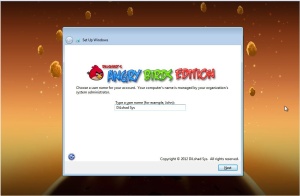
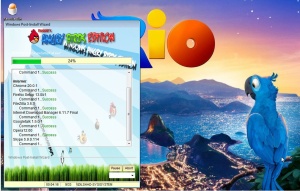
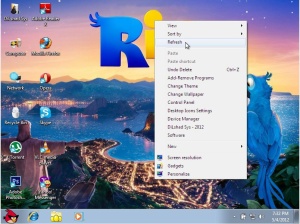
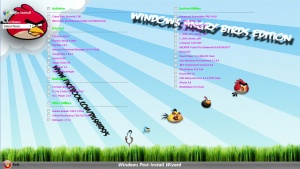
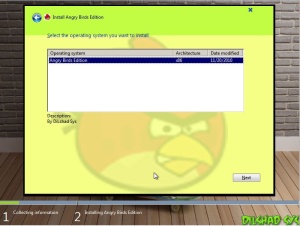
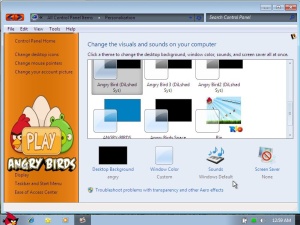
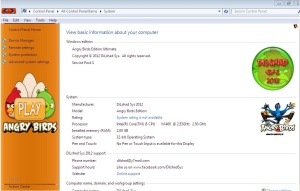
Windows 7 Angry Birds Edition yang berarsitektur 32bit ini dibuat oleh DiLshad yang sudah mendukung semua bahasa, Windows 7 Angry Birds dibangun dari Windows 7 SP1 Ultimate versi 6.1.7601.17651 yang terintegrasi update bulan Maret 2012. Operasi Sistem ini sudah mendukung untuk digunakan pada iNtel i3, i5, C2D. Setelah anda selesai instalasi Windows 7 Ultimate SP1 Angry Birds jangka waktu penggunaannya hanya 30 hari jadi sesuai pesan pembuatnya yakni anda harus menggunakan cara Anda sendiri untuk mengatasinya karena saya yakin Anda semua bisa mengambil langkah langkah untuk mengantisipasinya.
Untuk Minimum Requirement-nya adalah
Processor
-1 GHz or faster 32-bit (x86) or 64-bit (x64) processor
Memory
-1 GB RAM (32-bit) / 2 GB RAM (64-bit)
Hard disk space
-16 GB available disk space (32-bit) / 20 GB (64-bit); for the download version, an additional 3 GB is required
Media drive
-DVD/CD authoring requires a compatible optical drive
Connectivity
-Internet access (fees may apply)
Sound card
-Music and sound require audio output
Video card
-DirectX 9 graphics processor with WDDM 1.0 or later driver
Untuk Aplikasi tambahannya meliputi:
- Boot Screen
- Adobe reader 10.1.3 Final
- Adobe Photoshop CS6.13.0.Final
- DAEMON Tools Pro Advanced.5.0.0316.0317.ENG
- Advanced Uninstaller PRO 10.62
- CCleaner 3.18.1707
- Clean.Disk.Security.7.96
- FileZilla 3.5.3
- Google Chrome 20.0.1123.1 Dev
- .NET Framework Version 4.0
- Firefox 13.0 Beta 1
- PowerISO 5.1
- Opera 12.00 Beta 1 (Build 1387)
- Internet Download Manager 6.11.7 Final
- DirectX
- Flash Player 11.3.300.231 Beta 2 (IE)
- New Flash player ActiveX 11.2
- Adobe Flash Player 11.2.202.235 Final
- Format Factory All in one Convertor
- K-Lite Codec Pack 8.70 (Full)
- Skype 5.9.0.114
- ShockWave Full
- Google Talk 1.0.0.104 Beta
- Microsoft.Net Framework 4
- Microsoft C++ 2005 Redistributable
- Microsoft C++ 2008 Redistributable 9.0.2 – 9.0.3 x64 & x86
- Microsoft C++ 2010 Redistributable 10.0.2
- Microsoft Security Essentials 4.0.1526.0 Final
- Notepad++ 6.1.2
- JER (java) 7.3 i586
- VLC Player 2.0.1
- USB Safely Remove 5.1.2.1182 Final
- uTorrent 3.2
- Winrar4.0
- Win Utilities.Pro.10.52
- Windows Codec Pack Full
- Yahoo! Messenger 11.5.0.192
Gadgets
- 10 glass gadgets terbaru telah disertakan dan beberapa fitur atau komponen telah ditambahkan pula yakni
- Boot Screen Angry Bird
- New Eye catching themes
- New icon sets
- New Sound schemes
- New Registry settings
- Hang time ratio improved
- Added best shortcut styles
- Improved application interface
- Added RUN on start menu
- Add change theme
- Add change wallpaper
- Add desktop icon settings
- Advanced user accounting
- Cleartype view
- Copy to Move to on right click
- Disable Autorun Drive
- Disable UAC
- Disable Tool Tips
- Don’t mark new applications
- Enable AVALON effects
- Enable ClearType Tuning
- Enable DVD in media player
- Enable Glass Effect(DWM) without graphics card
- Enable MP3 Encoding on right click
- Enable slow motion windows effects
- Enable status bar in notepad
- Get rid of windows mail splash
- Give your self permission to modify all
- Grant full admin control
- DiLshad Sys Site direct link from right click (Firefox needed)
- Removed Action center Icon
- Windows speed tweakings
- Wait to kill service – 2000
- Low leve hooks time out – 1000
- Hung application time out – 1000
- Menu show delay – 0
- No low disk space warning
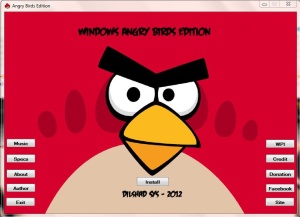
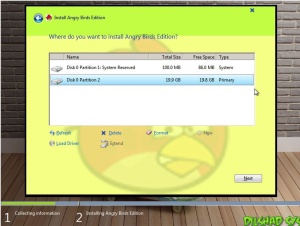
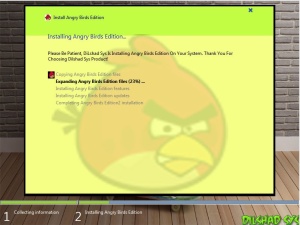
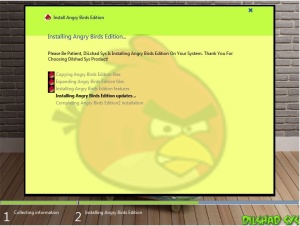
Preview Windows 7 Ultimate SP1 Angry Birds Edition 2012
image host image host image host image host image host image host image host image host image host image host image host image host image host image host image host image host

Windows 7 Angry Birds Edition x86 2012 ISO | 2.9 GB
Download Via Filemac.com

Sumber : Akupunyadomain

read more

Monday, August 20, 2012

Cara Install Windows 8 Full Image

Monday, August 20, 2012
0 comments


Windows 8 merupakan Operating System keluaran terbaru milik Microsoft Windows, namun untuk saai ini masih versi "Windows 8 Consumer Preview" yaitu masih previewnya saja, yang hanya di khususkan untuk para konsumen (Consumer) untuk melakukan uji coba pengembangan (Depelover) terhadap Windows 8 ini.

Cara Install Windows 8 ini hampir sama dengan Cara Install Windows 7. Namun yang perlu disayangkan dari Windows 8 ini adalah dia membutuhkan spesifikasi komputer yang besar, dengan minimal Processor 1 GHz dan RAM minimal 1 GB.

Berikut Cara Instal Windows 8 Edisi Developer

1. Masukkan DVD Windows 8 Installer, Lalu restart komputer anda.
2. Atur BIOS untuk First Device Priority di CD/DVD Room. agar booting melalui DVD.
3. Tunggu hingga proses loading selesai.
4. Lalu akan muncul tampilan seperti dibawah, Pilihlah Indonesian pada Language, time, currency, and location, lalu klik Next.
5. Klik pada “Install Now” untuk melanjutkan penginstalan.
6. Centang pada “Accept the terms and conditions” dan kemudian klik “Next”.
7. Kita bisa memilih opsi apakah ingin meng-upgrade windows kita ke windows 8 Edisi Developer atau ingin melakukan fresh install, Namun saya asumsikan lebih baik fresh install aja, Pilih Custom (Advanced) untuk melanjutkan fresh install.
8. Disini kita dapat memilih pastisi yang ingin digunakan sebagai system, kita juda bisa untuk memformat, membuat partisi dll, buat partisi baru untuk system windowsnya. Setelah Anda mengkonfigurasi drive klik “Next”
9. Setelah itu proses instalasi akan dimulai, tunggu sampai selesai.
10. Setelah itu menyelesaikan instalasi, Komputer Anda akan reboot dan akan mempersiapkan pengaturan2. Jadi silahkan menunggu beberapa saat.
 11. Akan muncul tampilan untuk pengaturan desktop Anda. Silahkan pilih “Express settings” yang pada layarnya tertera keterangan tentang apa saja settingan akan dilakukan.
 12.Tidak seperti sistem operasi lain, pada Windows 8 Anda dapat login menggunakan account Windows Live. Jadi, Anda dapat memasukkan informasi account Windows Live Anda.
13. Jika tidak ingin menggunakan metode login ini, silahkan klik pada “I don’t want to log in with a Windows Live ID”.
14. Anda dapat memilih “Local account” untuk membuat Username dan Password untuk login ke Windows Anda.
15. Setelah semua informasi telah dimasukkan, klik “Next”. Sekarang Windows akan mengkonfigurasi pengaturan Anda.
16. Setelah semuanya di setup, maka kita akan disuguhkan tampilan Desktop Windows 8.
Sukses..!!  Anda telah berhasil menginstal Windows 8 edisi Development di komputer Anda.

Sumber : http://www.hong.web.id

read more

Download Ubuntu 12.04 LTS Final Terbaru Gratis

0 comments
Sistem Operasi Linux kembali update dengan distro Ubuntu 12.04 LTS Final, Ubuntu 12.04  LTS versi Final resmi di rilis pada tanggal 26 April 2012.

versi ini sedah mencapai versi ke-16 sejak rilis Ubuntu pertama, dan di dalamnya menggunakan Precise pangolin.
Ubuntu 12.04 Menggunakan Linux kernel 3.2 dan lingkungan desktop GNOME 3.4, Precise Pangolin masih menggunakan tampilan antarmuka Unity.

Secara garis besar feature yang dihadirkannya yaitu:
  • Pengalaman desktop yang ditingkatkan: Masih menggunakan desktop Unity yang kali ini telah mengalami beberapa perbaikan dan juga tampilan quicklist baru.
  • Konfigurasi Unity: Anda akan dimudahkan untuk mengatur launcher dan perilakunya.
  • Head-Up Display: HUD akan menawarkan cara baru dalam mencari dan mengakses aplikasi pada desktop secara lebih cepat.
  • Login screen pintar: Dipersenjatai dengan engine LightDM sehingga tampilan login bisa menggunakan gambar wallpaper.
  • Rhythmbox: Menggantikan Banshee sebagai aplikasi musik player bawaan.
  • Wallpaper baru: Terdapat pilihan 14 wallpaper baru dari hasil jepretan fotografer kelas dunia.
  • Aplikasi internet terbaru: Menggunakan browser dan e-mail client besutan Mozilla paling baru, Firefox 11 dan Thunderbird 11.0.
  • Peningkatan Ubuntu One: Di dalamnya telah termasuk dukungan proxy dan Control Panel baru.
Ubuntu 12.04 LTS versi desktop dan server (32-bit dan 64-bit) memiliki ukuran sekitar 700 MB.

read more

Sunday, August 19, 2012

Garuda OS, Sistem Operasi Asli Buatan Indonesia

Sunday, August 19, 2012
1 comments
Indonesia Telah Melucurkan sebuah sistem operasi gratis open-source buatan anak negeri yang diberi nama Garuda OS. Versi terbaru ini sengaja diluncurkan pada momen kebangkitan nasional untuk menandai kebangkitan Indonesia khususnya di bidang teknologi informasi yang selama ini sangat tergantung dengan software tertutup (baca: software bajakan).
Desktop Garuda OS
Puluhan tahun ini bangsa Indonesia memiliki ketergantungan terhadap software bajakan. Pada momen Kebangkitan Nasional ini, telah lahir sistem operasi lokal bernama Garuda OS.
“Hari Kebangkitan Nasional 2011 ini merupakan saat yang tepat untuk kita mulai belajar mandiri dan bangkit – khususnya di bidang TI – dengan mulai beralih dari menggunakan sistem operasi Windows bajakan ke Garuda OS,” tulis keterangan pada situs Garuda OS, Jumat (20/5/211).
Garuda adalah sistem operasi berbasis Open Source kreasi dari pengembang lokal. Garuda menggunakan desktop modern yang menawan dan sangat mudah dipergunakan, bahkan oleh para pengguna yang sudah terbiasa dengan Windows.
OS karya anak bangsa ini mendukung penggunaan dokumen format SNI (Standar Nasional Indonesia). Garuda juga sangat aman dari gangguan virus komputer, stabilitasnya tinggi, disertai dukungan bahasa Indonesia dan dilengkapi dengan banyak program dari berbagai macam kategori.
“Kemandirian (TI) Indonesia tidak akan pernah terwujud selama kita tidak berani bangkit untuk melakukan perubahan. Agar bisa mandiri, kita harus mulai berani untuk melepaskan diri dari belenggu software bajakan dan beralih ke software legal buatan lokal,” imbuh isi pesan dalam situs Garuda OS.
*

Video Gallery Garuda OS

Klik untuk memutar video-video berikut ini.
Video Desktop Garuda OS Video Mode Netbook Garuda OS Video Menu Program Aplikasi Video Program Office Garuda
*

Software / Aplikasi di Garuda OS

Berikut ini adalah beberapa software (dan juga games) di Garuda OS.

Perkantoran

  • LibreOffice 3.3 – disertai kumpulan ribuan clipart, kompatibel dengan MS Office dan mendukung format dokumen SNI (Standar Nasional Indonesia)
  • Scribus – desktop publishing (pengganti Adobe InDesign, Page Maker)
  • Dia – diagram / flowchart (pengganti MS Visio)
  • Planner – manajemen proyek (pengganti MS Project)
  • GnuCash, KMyMoney – program keuangan (pengganti MYOB, MS Money, Quicken)
  • Kontact – Personal Information Manager / PIM
  • Okular, FBReader – universal document viewer

Internet

  • Mozilla Firefox 4.0.1, Chromium, Opera – web browser (pengganti Internet Explorer)
  • Mozilla Thunderbird – program email (pengganti MS Outlook)
  • FileZilla – upload download / FTP
  • kTorrent – program bittorrent
  • DropBox – Online Storage Program (free 2 Gb)
  • Choqok, Qwit, Twitux, Pino – aplikasi microblogging
  • Google Earth – penjelajah dunia
  • Skype – video conference / VOIP
  • Gyachi, Pidgin – Internet messenger
  • xChat – program chatting / IRC
  • Kompozer, Bluefish – web / html editor (pengganti Dreamweaver)
  • Miro – Internet TV

Multimedia

  • GIMP – editor gambar bitmap (pengganti Adobe Photoshop)
  • Inkscape – editor gambar vektor (pengganti CorelDraw)
  • Blender – Animasi 3D
  • Synfig, Pencil – Animasi 2D
  • XBMC – multimedia studio
  • kSnapshot – penangkap gambar layar
  • Digikam – pengelola foto digital
  • Gwenview – Photo Viewing Client
  • Amarok – audio player + Internet radio
  • Kaffeine – video / movie player
  • TVtime – television viewer
  • Audacity – audio editor
  • Cinelerra, Avidemux – video editor

Edukasi

  • Matematika – aljabar, geometri, plotter, pecahan
  • Bahasa – Inggris, Jepang, permainan bahasa
  • Geografi – atlas dunia, planetarium, kuis
  • Kimia – tabel periodik
  • Logika Pemrograman

Administrasi Sistem

  • DrakConf – Computer Control Center
  • Synaptic – Software Package Manager
  • Samba – Windows sharing file
  • Team Viewer – remote desktop & online meeting
  • Bleachbit – pembersih sistem
  • Back in Time – backup restore sistem

Program Bantu

  • Ark – program kompres file (pengganti Winzip, WinRar)
  • K3b – pembakar CD/DVD (pengganti Nero)
  • Dolphin – file manager
  • Cairo Dock – Mac OS menu dock
  • Compiz Fusion + Emerald
  • Emulator DOS + Windows

Game

  • 3D Game Maker
  • Mahjong, Tetris, Rubik, Billiard, Pinball, BlockOut, Sudoku, Reversi
  • Solitaire, Heart, Domino, Poker, Backgammon, Chess, Scrabble
  • Frozen Bubble, Flight Simulator, Tron, Karaoke
  • City Simulation, Fighter, Doom, Racing, Tremulous FPS
  • DJL, Play on Linux, Autodownloader – game manager / downloader
*

Download Gratis Garuda OS

Informasi link download bisa di lihat di bawah ini atau di situs Garuda di sini. File .iso sistem operasi Garuda OS ini berukuran sekitar 3.6 GB, jadi disarankan menggunakan koneksi internet unlimited berkecapatan tinggi untuk download OS ini. Cara atau alternatif lain untuk memiliki OS Garuda adalah dengan memesan Buku Panduan Garuda OS di sini yang di dalamnya sudah termasuk bonus gratis DVD Garuda OS.
Berikut ini adalah daftar link download OS Garuda:
Semoga berguna.

read more

Saturday, August 18, 2012

Cara Instal Windows XP Full Image

Saturday, August 18, 2012
0 comments
Windows XP Merupakan Operating System (OS) yang sudah lama, meskipun pihak Microsoft sudah tidak lagi merekomendasikan windows XP, namun masih banyak yang masih eksist menggunakan windows XP sampai saat ini, karena selain kemudahan dalam pemakaiannya Windows XP, juga masih digunakan sebagai standarisasi pembelajaran yang di pakai oleh sekolahan-sekolahan dan perguruan tinggi pada umumnya. Serta performanya yang ringan bila dibandingkan dengan Operating Sistem keluaran microsoft yang terbaru. Ini merupakan keunggulan dari windows XP.

Untuk melakukan instalasi Operating System windows xp memang diperlukan ketelitian dan kesabaran dalam prosesnya, karena proses instalasinya memerlukan waktu yang lumayan lama.

Pada windows XP, ada beberapa jenis yang diantaranya windows xp professional, Home Edition, Media Center Edition, Tablet PC Edition, Starter Edition, Professional x64 Edition, Professional 64-bit Edition For Itanium.

Berikut langkah-langkah yang mudah dan lengkap untuk cara menginstal windows xp :

1. Siapkan CD WINDOWS XP
2. Harus ada CD DRIVER Hardwarenya.
3. Setting BIOS agar prioritas bootingnya dimulai dari CD/DVD-ROM, caranya:

  • Masuk ke BIOS dengan menekan tombol Del, atau F1, atau juga F2.
  • Pilih menu Advanced Settings, kemudian carilah ‘Boot Priority’ atau yang sejenis.
  • Ubah pengaturanya, agar CDROM jadi urutan yang pertama kemungkinan pilihan ini ada 2 jenis
* Menu ‘First boot priority’, ‘Second boot priority’ dll: Aturlah ‘First boot priority’ ke ‘CDROM’ dengan menekan tombol PgDn/Pgup (Page Down/Up) atau +/- atau juga F5/F6.
Atur juga ‘Second boot priority’nya ke HDD0/HDD1.
* Jika menunya ‘Boot priority’: atur ke ‘CDROM, C, A’ atau ‘CDROM, A,
  • Setelah bios sudah di setting untuk CD/DVD sebagai  First boot priority, kemudian pilih menu Save and Exit. maka akan otomatis restart dengan sendirinya.
4. Tunggu beberapa saat sampai muncul tulisan "Press any key to boot from CD" seperti tampilan Seperti gambar di bawah ini :
5. Tekan ENTER atau sembarang tombol, lalu proses instalasi akan mengecek hardware komputer anda, kemudian akan muncul tulisan "windows setup" seperti gambar dibawah ini :
6. lalu file-file di dalam cd akan di load ke dalam komputer, kemudian akan muncul tampilan "welcome to setup" seperti gambar dibawah ini :
7. Tekan "ENTER" untuk menginstal Windows XP, "R" untuk repair system windows yang sebelumnya pernah terinstal, "F3" untuk keluar dari proses instalasi, lalu akan muncul (End User Licese Aggrement) seperti gambar di bawah ini :
8. Tekan "F8" untuk menyetujui, kemudian proses instalasi akan mencari dan membaca partisi hardisk anda, kemudian akan muncul semua partisi hardisk anda, seperti gambar di bawah ini :
9. Tekan "ENTER" untuk langsung menginstal windows, "C" untuk membuat partisi hardisk anda, kapasitas partisi sesuai dengan kebutuhan anda, dalam satuan MB, selanjutnya jika buat dulu partisi dengan menekan tombol "C", maka akan muncul gambar seperti di bawah ini :
10. Kemudian tuliskan kapasitas partisi yang ingin anda buat, seperti terlihat pada gambar diatas, sebagai contoh :
Misalkan kapasitas hardisk anda 250 GB, lalu anda ingin membagi dua, maka tuliskan 100000, jangan anda ketik 100, karna partisi satuannya MB, tentunya anda mengerti kan...?? Bahwa ==>> 1GB = 1000 MB, maka 250GB = 250000.
11. Kenudian tekan "ENTER" maka akan muncul gambar seperti dibawah ini :
12. Kemudian pilih "Format the partition using the NTFS file system (Quick)" atau "format the partition using the NTFS file system (Quick)" lalu tekan "ENTER" maka akan muncul layar seperti gambar di bawah ini :
13. Kemudian pilih lagi "unpartitioned space", lalu tekan "C" maka akan muncul gambar seperti gambar sebelumnya, dalam hal ini layar yang akan muncul seperti gambar sebelumnya menunjukan sisa partisi yang telah anda bagi, jika anda cuma membagi 2 partisi saja maka langsung tekan "ENTER" tapi jika anda ingin mempartisi lagi sisa hardisknya maka tinggal di bagi lagi aja, seperti langkah-langkah sebelumnya, mengertikan maksud saya....??

Setelah selesai partisi ketika anda menekan " ENTER" seperti yang di jelaskan di atas, maka akan muncul gambar sperti gambar diatas, setelah itu arahkan poiter di posisi C: partition1 [New Raw], tapi biasanya sudah berada di posisi tersebut, maka anda tinggal menekan "ENTER" saja untuk proses instalasi windows, kemudian akan muncul proses format seperti gambar di bawah ini :

14. Setelah selesai format, kemudian windows akan ,menyalin file untuk proses instalasi, seperti gambar di bawah ini :
15. Setelah proses penyalinan selesai, secara otomatis komputer akan melakukan restart seperti gambar di bawah ini, dalam hal ini untuk mempercepat proses restart, anda bisa langsung menekan "ENTER"
16. Setelah itu akan muncul loading windows seperti gambar di bawah ini :
17. selanjutnya proses instalasi windows di mulai, akan muncul layar seperti gambar di bawah ini :
18. selanjutnya tinggal menunggu, sambil ngopi juga bisa, tapi jangan kemana mana dulu, karna selanjutnya akan muncul layar seperti gambar di bawah ini :
 19. Langsung klik "NEXT" lalu mucul lagi layar seperti gambar di bawah ini :
20. Isi nama dan organisasinya, terserah kamu saja... lalu tekan "NEXT" kemudian akan muncul layar seperti gambar di bawah ini :
21. Masukan serial numbernya, jangan sampe salah ya....!!! kemudian tekan "Next" selanjutnya akan muncul layar administrator, isi dengan nama komputer anda. kalau mau pake pasword tinggal di isi juga paswordnya, lalu tekan "Next" maka muncul layar Date and Time Setting seperti gambar di bawah ini :
22. Masukan settingan jam dan tanggal, tentukan juga time zone anda, untuk jakarta : pilih GMT+7 Klik "Next", setelah proses instalasi windows delanjutkan, seperti gambar di bawah ini :
23. Silahkan Menunggu lumayan lama, sampai muncul layar seperti gambar di bawah ini :
24. Selanjutnya akan muncul layar work group or computer Domain, seperti gambar di bawah ini :
jika komputer anda terhubung dengan sebuah domain, maka isikan nama domainnya, tapi jika komputer anda stand alone, maka pilih radio button yang paling atas, lalu tekan "Next"
25. Selanjutnya akan muncul display setting, seperti gambar di bawah ini, klik "OK"
26. Kemudian windows akan mendeteksi tampilan optimal dari PC anda, seperti terlihat pada gambar di bawah ini, Klik "OK"
27. Proses instalasi hampir selesai, selanjutnya akan muncul loading jendela windows seperti gambar di bawah ini :
28. Selanjutnya anda akan dibawa masuk ke dalam windows untuk pertama kalinya seperti terlihat pada gambar di bawah ini, tekan "Next"
 29. Selanjutnya akan muncul layar "Help Protect Your PC", seperti gambar di bawah ini, kemudian pilih "Not Right Now" lalu tekan "Next"

30. Kemudian komputer akan mengecek koneksi ke internet, seprti terlihat pada gambar di bawah ini, pilih "Yes" lalu tekan "Next"

31. Kemudian akan muncul pilihan aktivasi windows, seperti gambar di bawah ini, lalu tekan "Next"


32. Setelah itu akan muncul tampilan seperti gambar di bawah ini yang menunjukan pilihan untuk menambah pengguna komputer, Anda bisa memasukkan beberapa pengguna yang akan mengakses komputer Anda, Namun jika satu akun sudah cukup, atau Anda menginstall komputer untuk dipakai bergantian, cukup masukkan satu user kemudian klik "Next"

33. Proses instalasi windows selesai, kemudian akan muncul layar seperti gambar di bawah ini, klik "finish", maka proses instalasi selesai.....
35. Selesailah sudah semua.... kemudian perlahan masuk ke windowsnya seperti telihat pada gambar di bawah ini :
36. Kemudian tinggal menginstal CD Driver Hardwarenya, dan perangkat pendukung lainnya.

Selesai sudah tutorial kali ini, Berikut adalah Tutorial/Cara Instalasi Windows XP. semoga dapat bermanfaat buat anda semuanya. Untuk Trik Windows yang lainnya kita tunggu untuk postingan selanjutnya.

read more
 

Artikel Terbaru

Followers

Like Box